
Po co ta aplikacja
Telefon ostrzeże Cię jako pierwszy
Dostajesz alarm
Na całym ekranie, z dźwiękiem i wibracją, nawet gdy telefon jest zablokowany.
Wiesz, co robić
Pod przyciskiem „CO ROBIĆ?” jest instrukcja i miejsce, do którego masz się udać.
Możesz zgłosić zagrożenie
Jednym przesunięciem suwaka informujesz opiekuna swojej grupy.
Dla prowadzącego
Od odbiorcy nie wymaga się niczego poza tym, żeby miał telefon z działającą aplikacją i wiedział, jak zareagować.
Gdy przyjdzie alarm
Co się dzieje i co robić
Telefon sam otwiera alarm, gra dźwięk i wibruje
Przeczytaj komunikat; jest też czytany głosem
Kliknij „CO ROBIĆ?” i działaj według instrukcji
Jeśli dźwięk przeszkadza, wycisz alarm; instrukcja zostaje na ekranie
Czekaj na odwołanie alarmu; wiadomość o odwołaniu przyjdzie tak samo
Dla prowadzącego
Najważniejsze to zachować spokój i zrobić to, co jest w instrukcji, a nie szukać dodatkowych informacji w telefonie.
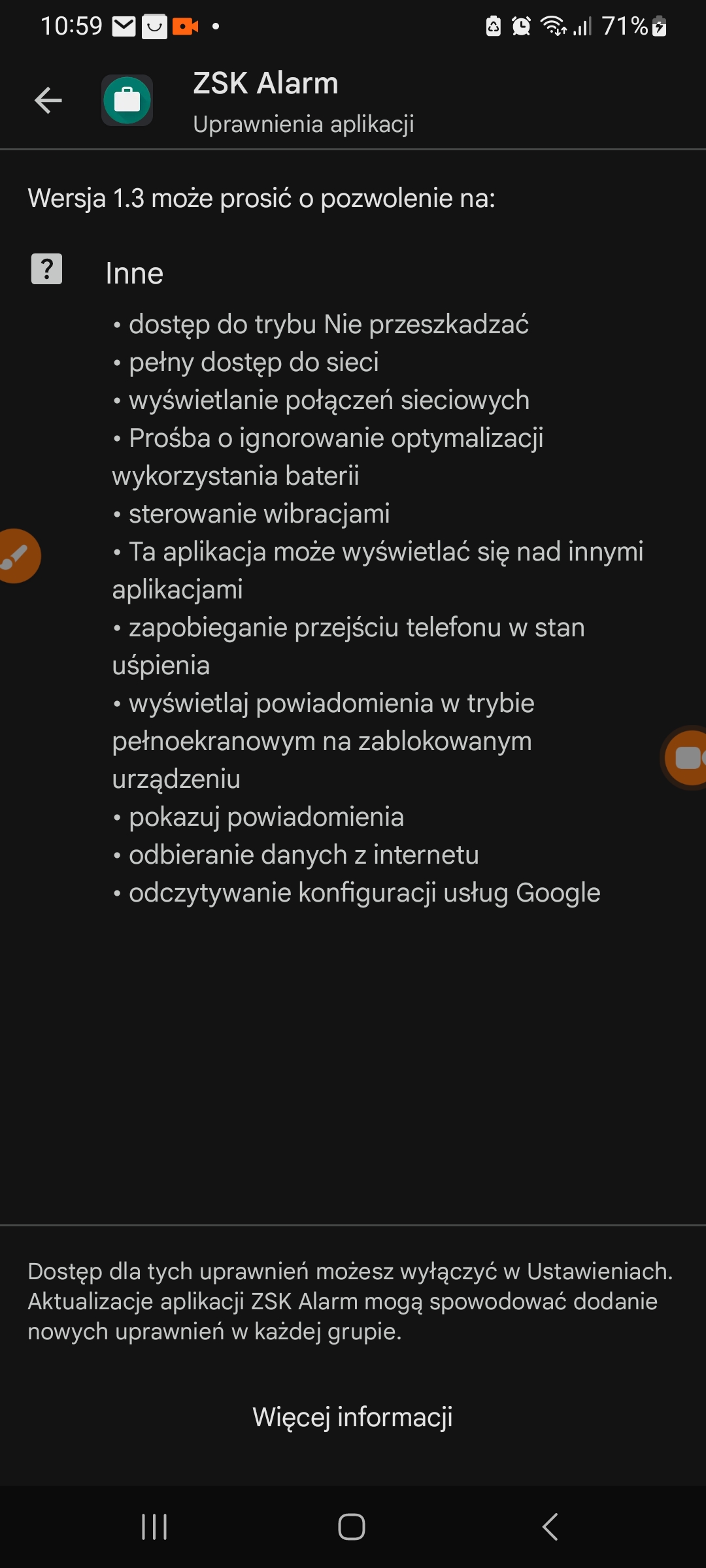
Na co zezwalasz, instalując aplikację
Uprawnienia aplikacji
Odbieranie danych z internetu, wyświetlanie połączeń sieciowych, pełny dostęp do sieci
Aplikacja wykorzystuje to do sprawdzania, czy jest połączenie z internetem.
Wyświetlanie nad innymi aplikacjami
Dzięki temu aplikacja w momencie zagrożenia uruchomi się nad innymi aplikacjami.
Sterowanie wibracjami
Dyrekcja może ustawiać wzory wibracji dla różnych alarmów.
Zapobieganie przechodzeniu urządzenia w tryb uśpienia
Żeby alarm nie wyłączył się sam.
Odczytywanie konfiguracji usług Google
Aplikacja łączy się z Firebase, usługą bazy danych od Google.
Dostęp do wysyłania powiadomień
Bez tego aplikacja Cię nie powiadomi.
Dostęp do trybu „Nie przeszkadzać”
Dzięki temu aplikacja powiadomi Cię o alarmie także w tym trybie, ale można na to nie wyrazić zgody.
Dla prowadzącego
Zgoda na wyświetlanie nad innymi aplikacjami jest potrzebna, żeby alarm otworzył się sam na całym ekranie.
Instalacja
Instalacja aplikacji
Uruchom aplikację „Sklep Play”
Zaloguj się w niej swoim adresem nazwisko-imie@zsk.olsztyn.pl
Jeśli na liście nie ma Twojego konta, kliknij „Dodaj kolejne konto”.
Jeśli nie pamiętasz danych logowania, napisz na admin@zsk.olsztyn.pl, administrator zresetuje hasło.
W wyszukiwarce wpisz „ZSK Alarm”, kliknij znaleziony wynik, a następnie „Zainstaluj”
Gdy instalacja się zakończy, kliknij „Otwórz”
Pierwsze uruchomienie
Logowanie
Zaloguj się swoim adresem nazwisko-imie@zsk.olsztyn.pl
Logowanie odbywa się przez autoryzację Google, więc hasło nie trafia do aplikacji
Jeśli Twojego konta @zsk.olsztyn.pl nie ma na liście, kliknij „Dodaj inne konto”
Twoje konto początkowo zostanie przypisane do grupy Pozostali, ale to się zmieni
Dla prowadzącego
Dostosuj kroki do rzeczywistego sposobu zapraszania i logowania.
UI, interfejs użytkownika
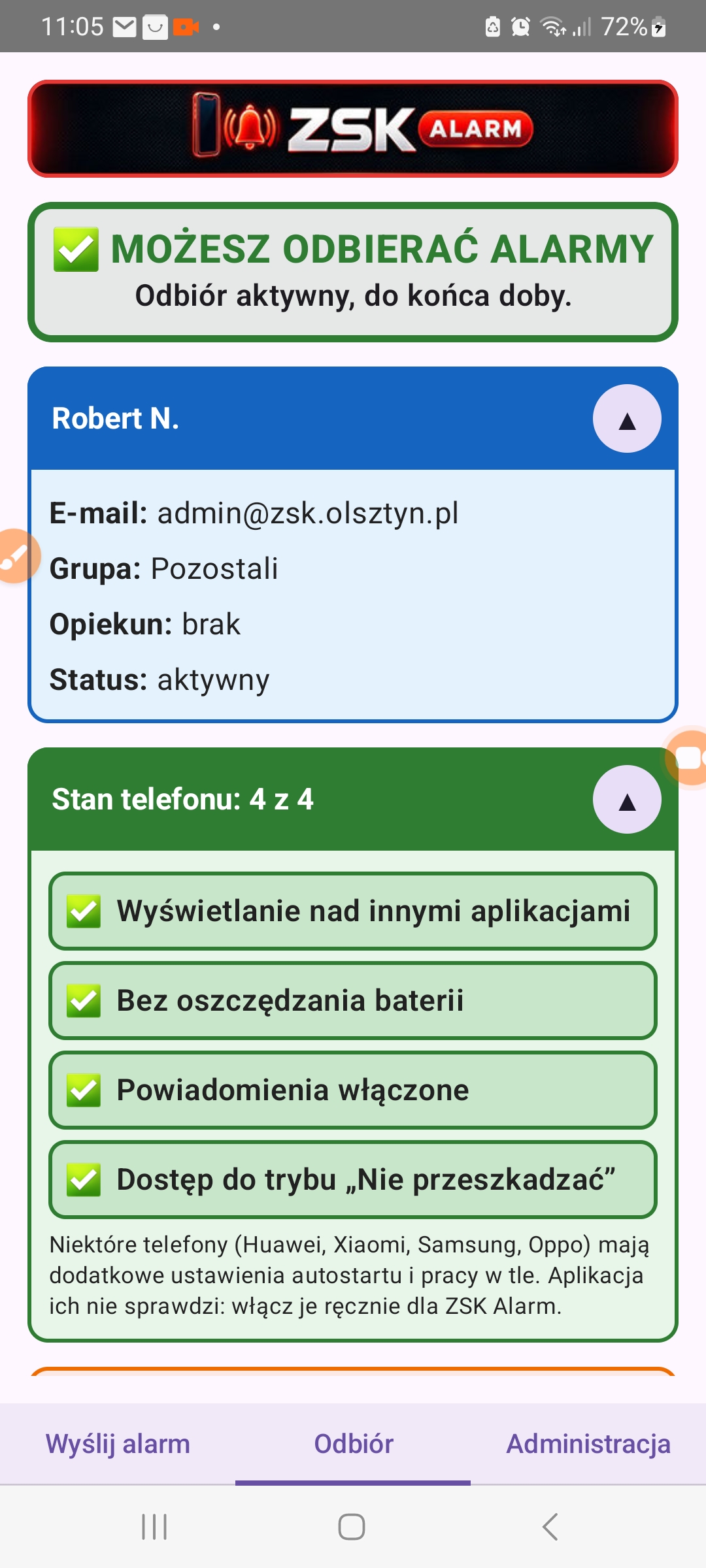
Co zobaczysz na ekranie
Informację, czy Twoje urządzenie może teraz odbierać alarmy
Informacje o Twoim koncie
Stan telefonu: x z 4, czyli lista uprawnień, które należy włączyć, żeby aplikacja działała w 100%
Instrukcje reagowania: zasady postępowania w przypadku zagrożenia
Zgłoś alarm: tu sami zgłosicie alarm, dostanie go dyrekcja
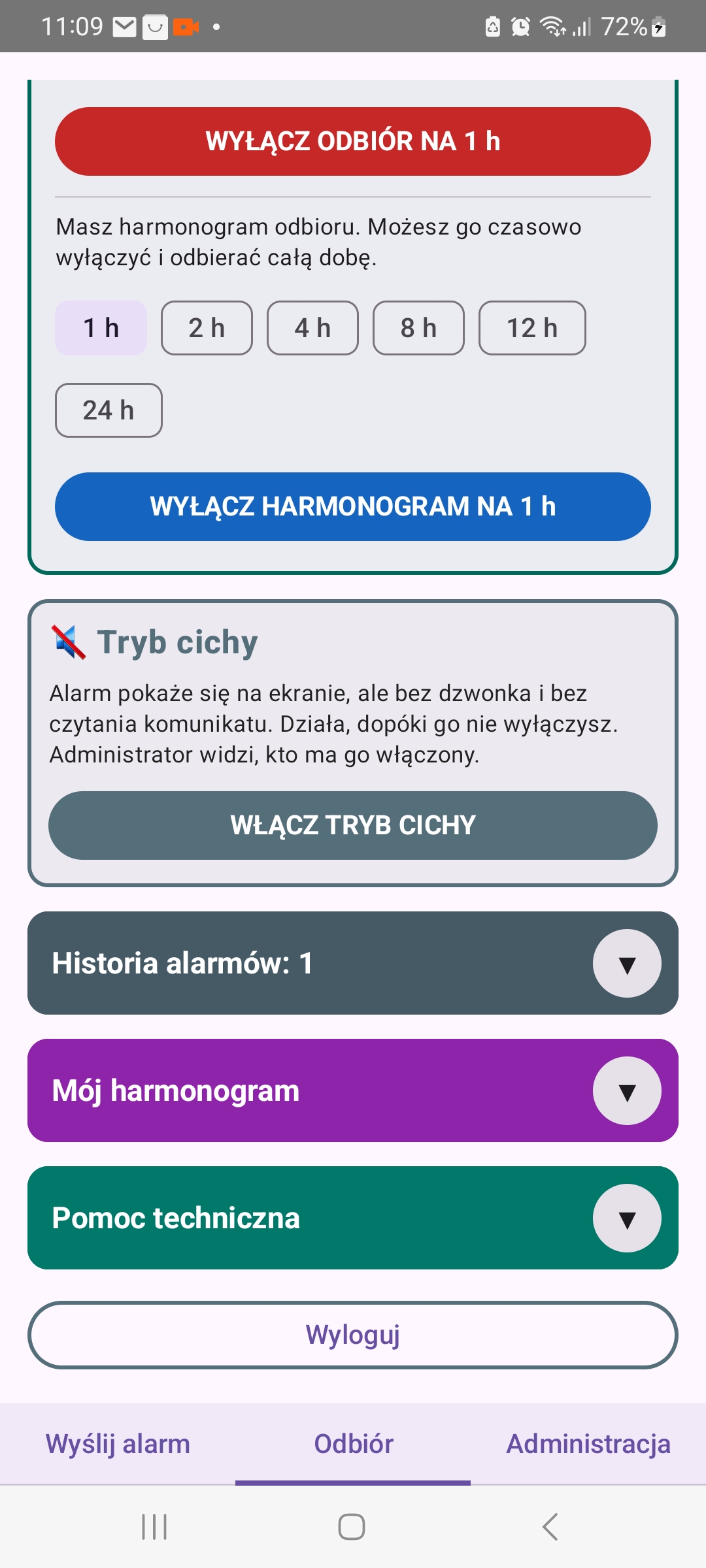
Wyłączenie odbioru: tu czasowo ograniczamy odbiór alarmów
Tryb cichy: tu bezterminowo ograniczamy odbiór alarmów
Historia alarmów: lista alarmów, które były do Ciebie skierowane
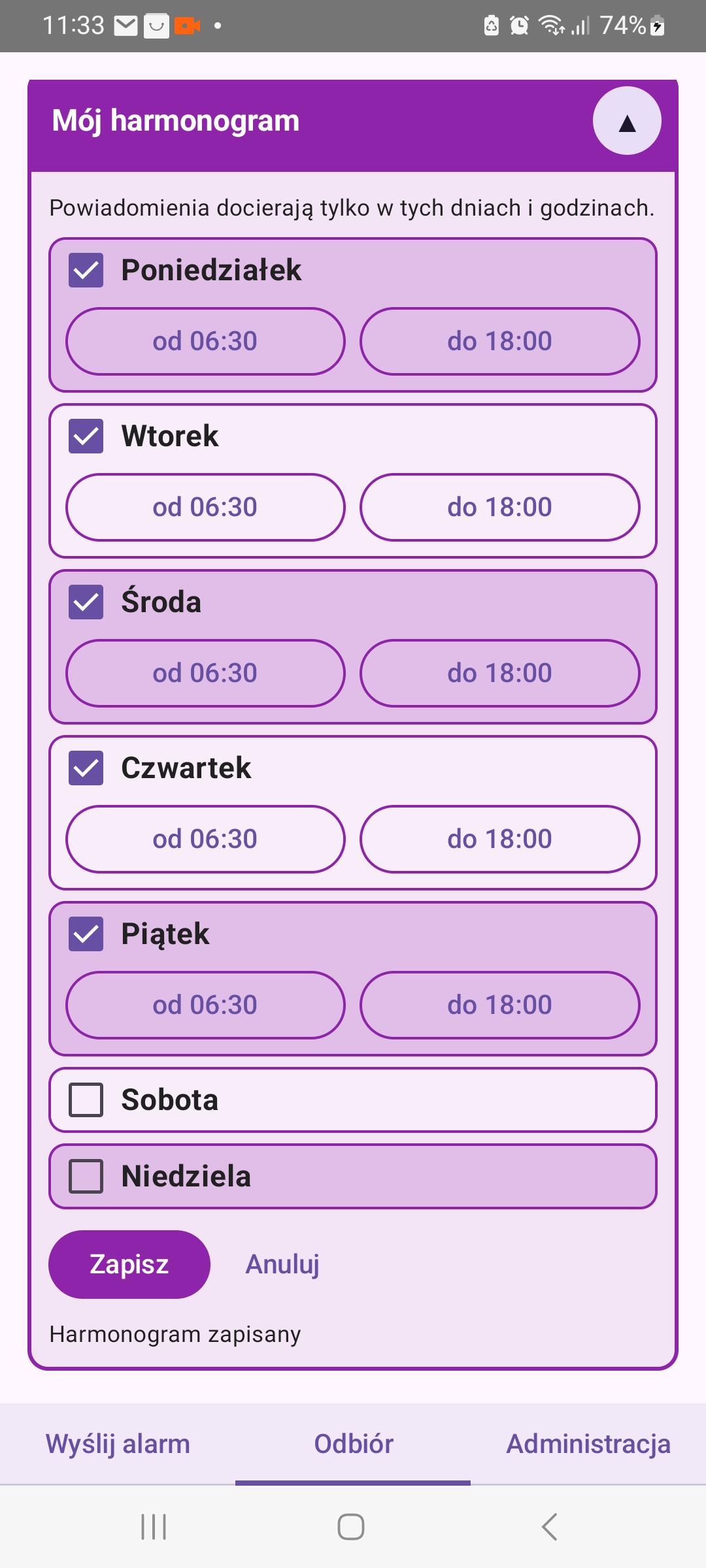
Mój harmonogram: możecie zmienić, w jakich godzinach aplikacja może Was informować o zagrożeniach
Jakie informacje przechowujemy
Informacje o Twoim koncie
Twój e-mail, czyli także Nazwisko i Imię
Grupa, do której jesteś przypisana/y (Szkoła, Przedszkole, Pozostali)
Opiekun, czyli Dyrektor
Informacja o tym, z jakiego telefonu korzystasz
Wszystkie informacje, jakie ustawiłaś/eś w aplikacji: czy są włączone wszystkie zgody, czy zostały przeczytane instrukcje, czy jest włączony odbiór alarmów oraz jakie alarmy zostały do Ciebie wysłane, a jakie wysłane przez Ciebie
Do czego nie mamy uprawnień
Prywatność
Aplikacja na żadnym etapie nie prosi o dostęp do połączeń telefonicznych, SMS-ów, pamięci telefonu, zdjęć, mikrofonu itd. Bez zgody na takie uprawnienia żadna aplikacja instalowana z play.google.com nie ma możliwości dostępu do Waszych prywatnych zasobów.
Na stronie play.google.com/store/apps/details?id=com.robertn.zskalarm kliknij „Informacje o aplikacji” → „Uprawnienia” → „Wyświetl szczegóły”. W części „Aplikacja ma pozwolenie na:” zobaczysz wszystkie uprawnienia aplikacji.
Żeby wejść na tę stronę, trzeba najpierw zalogować się w play.google.com adresem nazwisko-imie@zsk.olsztyn.pl, bo aplikacja jest prywatna i dostępna tylko dla naszej placówki.
Instrukcje reagowania
Przeczytaj je przed alarmem
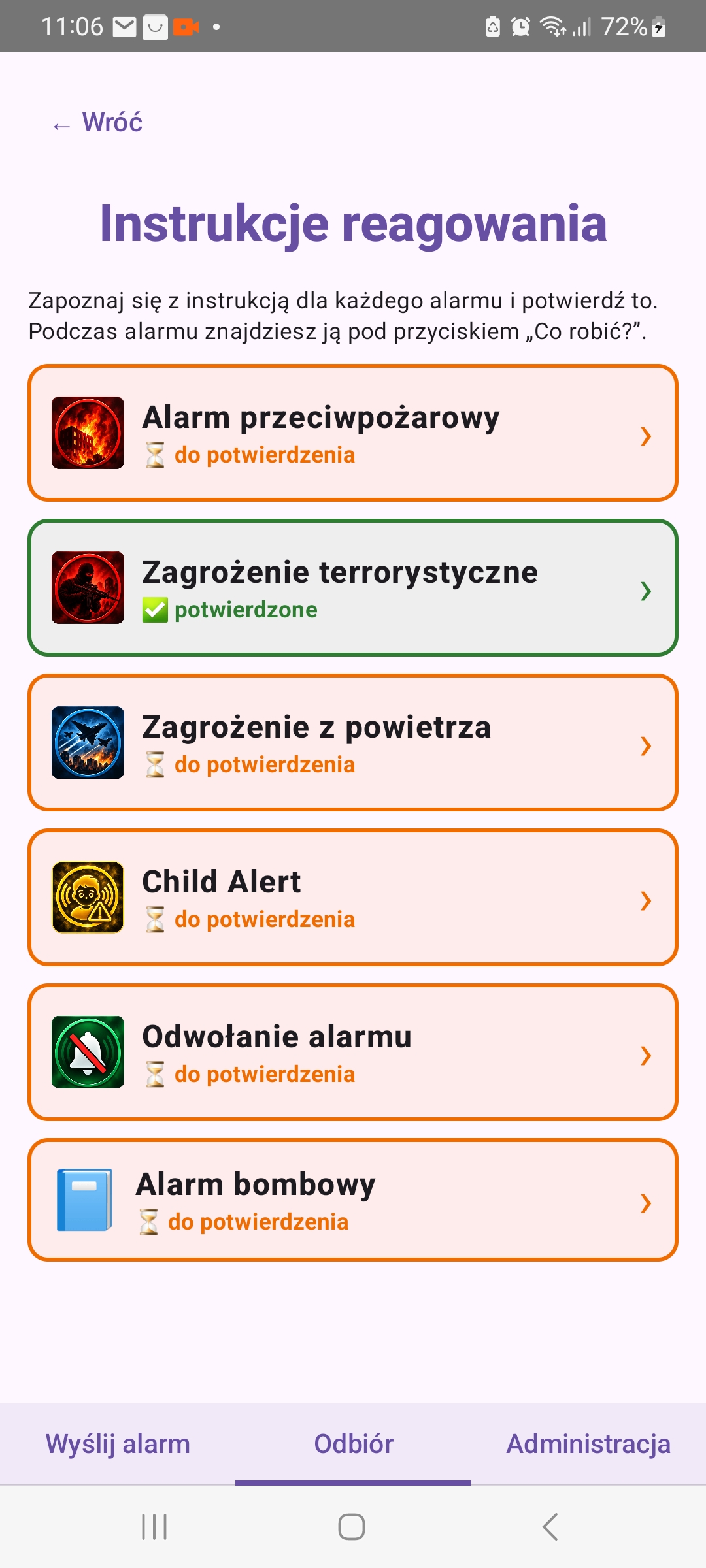
W zakładce „Odbiór” otwórz kartę instrukcji
Otwórz każdą instrukcję i przeczytaj kroki
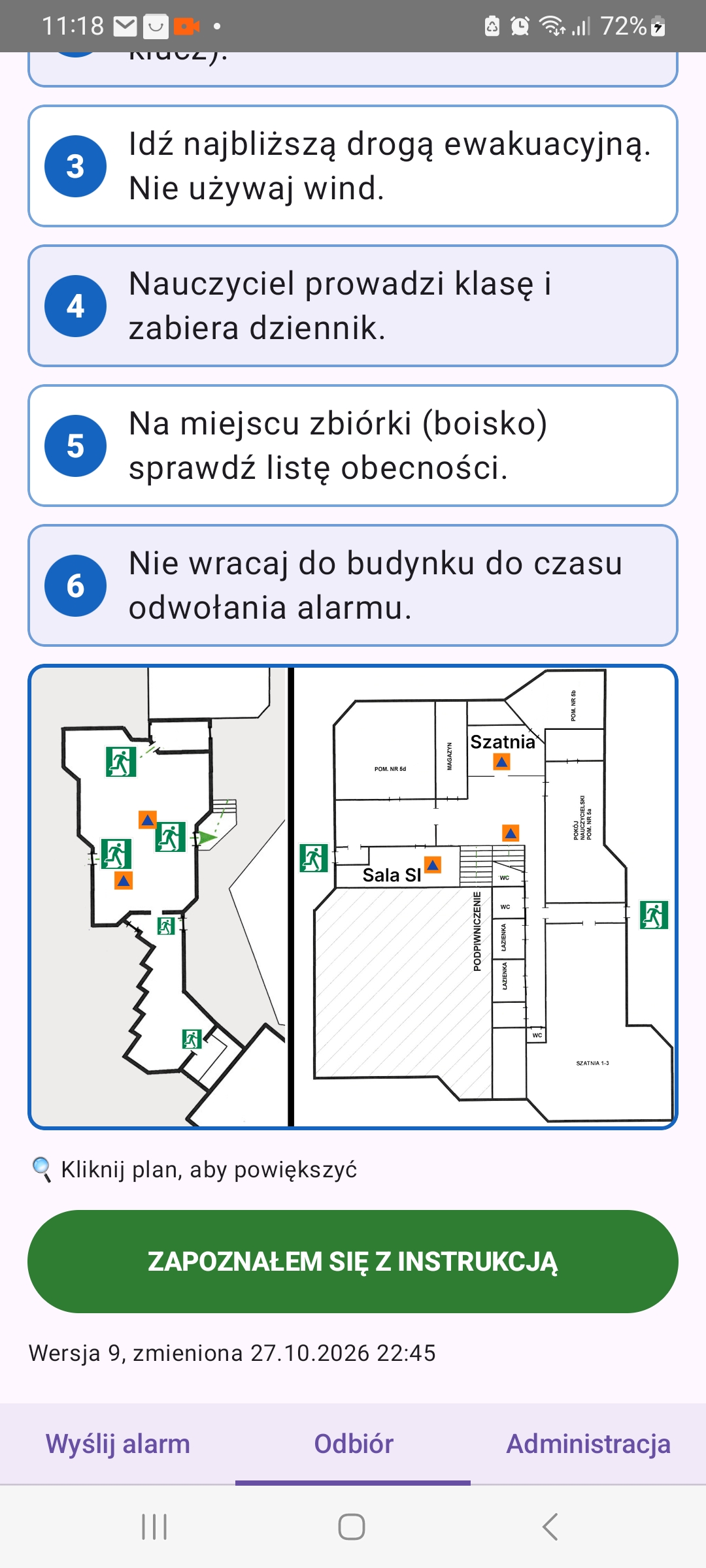
Znajdź w zielonym bloku „Dokąd się udać” swoją salę i miejsce, do którego idziesz
Kliknij „ZAPOZNAŁEM SIĘ Z INSTRUKCJĄ”
Gdy instrukcja się zmieni, potwierdź ją jeszcze raz
Dla prowadzącego
Administrator widzi, kto potwierdził zapoznanie się z instrukcją. W trakcie szkolenia warto, żeby każdy znalazł swoją salę na liście „Dokąd się udać”.
Alarm w trybie ukrytym
Wiadomość, która wygląda niewinnie
W sytuacji zagrożenia terrorystycznego, gdy nie chcemy, żeby osoby postronne przeczytały wiadomość.
Zamiast alarmu zobaczysz tytuł „Komunikator” i krótki, niewinny kod
Np.: Zebranie rady pedagogicznej o 14:00
Dźwięk jest dyskretny, a wibracja ma własny wzór, np. trzy krótkie
Trzy razy kliknij w kod (niewinny tekst), żeby odsłonić treść alarmu
Odsłaniaj treść tylko wtedy, gdy nikt postronny nie patrzy
„Zamknij” chowa aplikację także z listy ostatnio używanych
Dla prowadzącego
Znaczenie kodów ustal z odbiorcami na szkoleniu, nie zapisuj ich na slajdzie.
Zgłaszanie zagrożenia
Zauważyłeś niebezpieczeństwo?
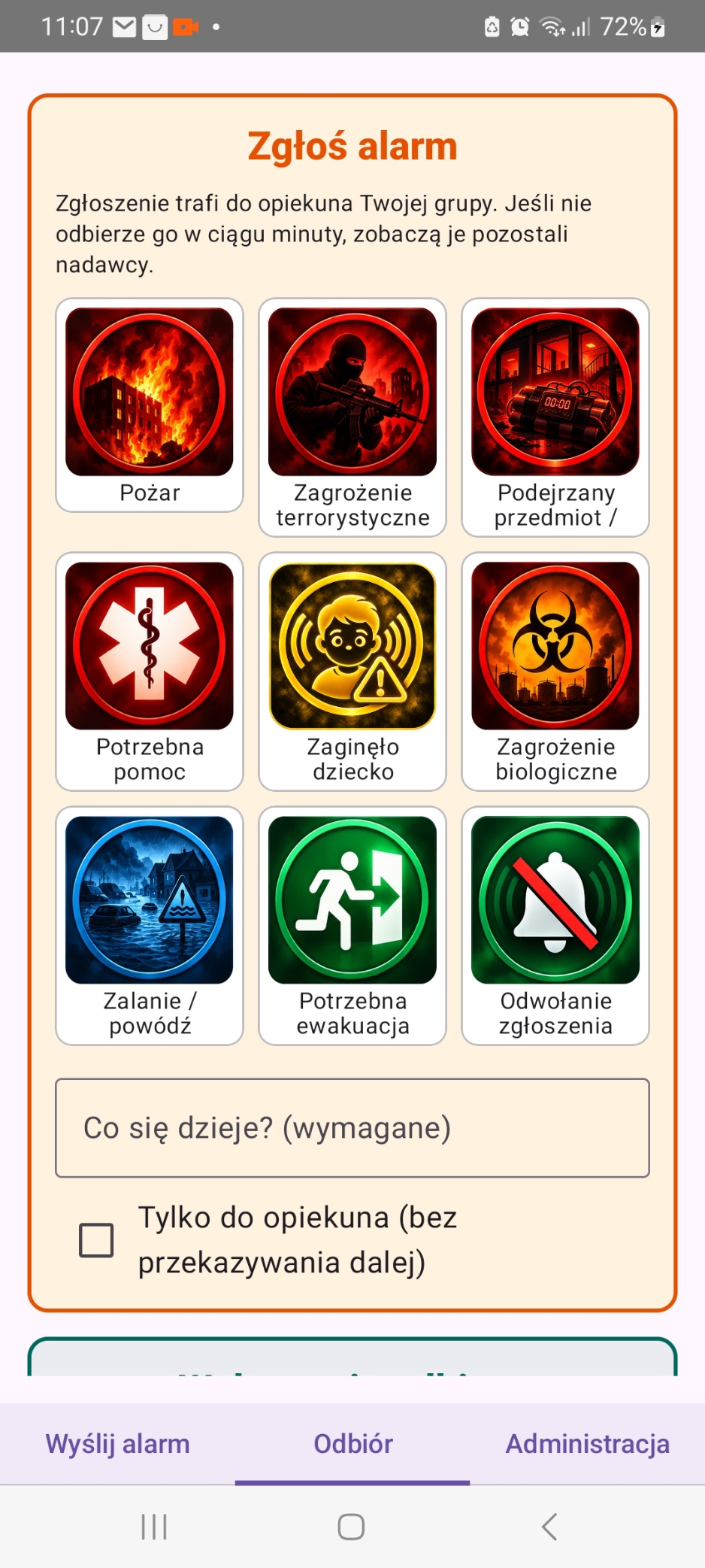
Przejdź do części „Zgłoś alarm”
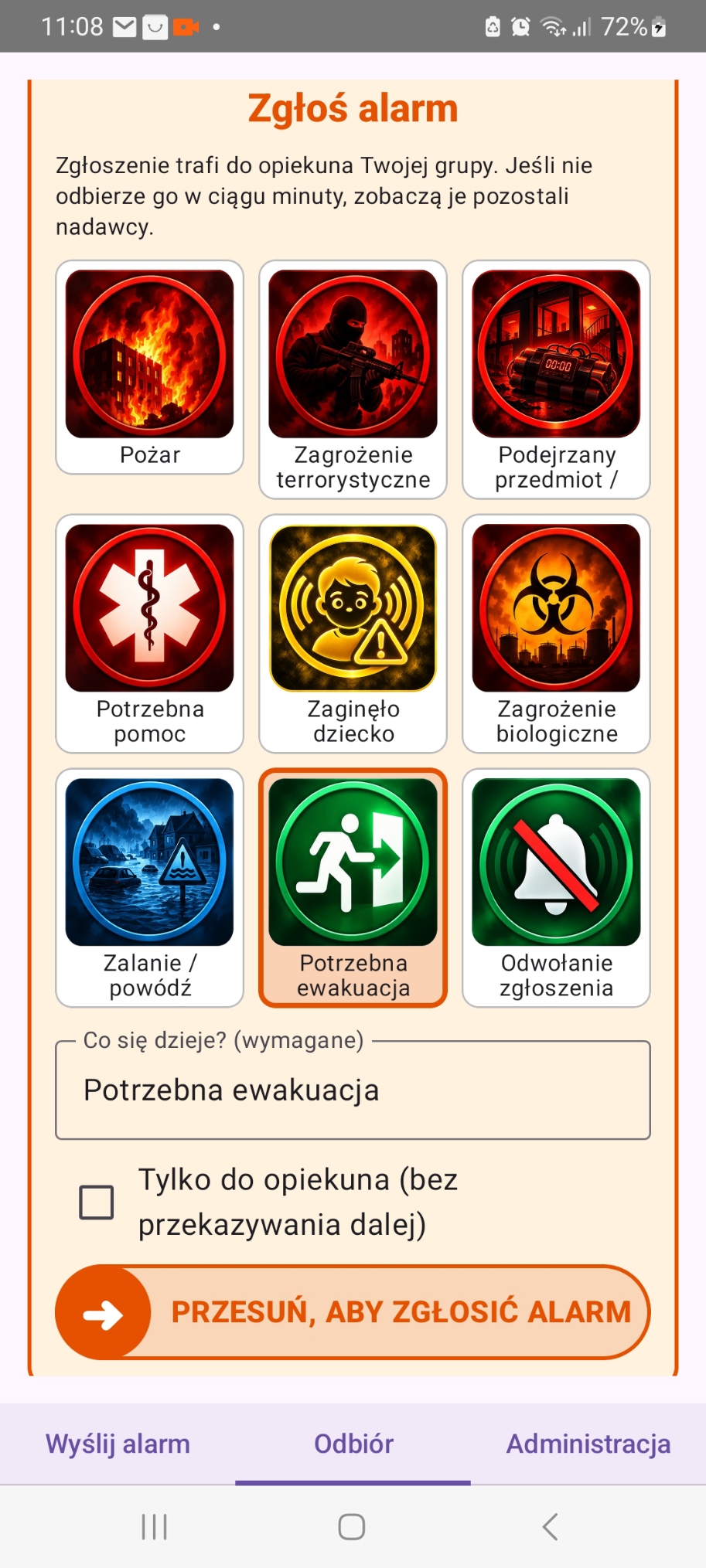
Możesz kliknąć ikonę, która pasuje do zagrożenia. Wtedy wypełni ona pole „Co się dzieje” przygotowanym tekstem. Możesz też samodzielnie opisać zagrożenie.
Jeśli zgłoszenie ma trafić tylko do Twojego Dyrektora, zaznacz „tylko do opiekuna”. Inaczej, jeśli Dyrektor nie odbierze zgłoszenia w ciągu minuty, zgłoszenie pójdzie do pozostałych osób odpowiedzialnych za uruchamianie alarmu.
Przesuń suwak, żeby wysłać zgłoszenie (pojawi się po wypełnieniu pola „Co się dzieje”)
Wyślij „Odwołanie zgłoszenia”, gdy to była pomyłka lub zagrożenie minęło. Odwołanie zgłoszenia wyłączy alarm u Dyrekcji.
Dostaniesz powiadomienie, gdy ktoś odbierze Twoje zgłoszenie.
Dla prowadzącego
W razie bezpośredniego zagrożenia życia najpierw dzwoń pod 112.
Odbiór alarmów
Gdzie możesz wyłączyć odbiór alarmów
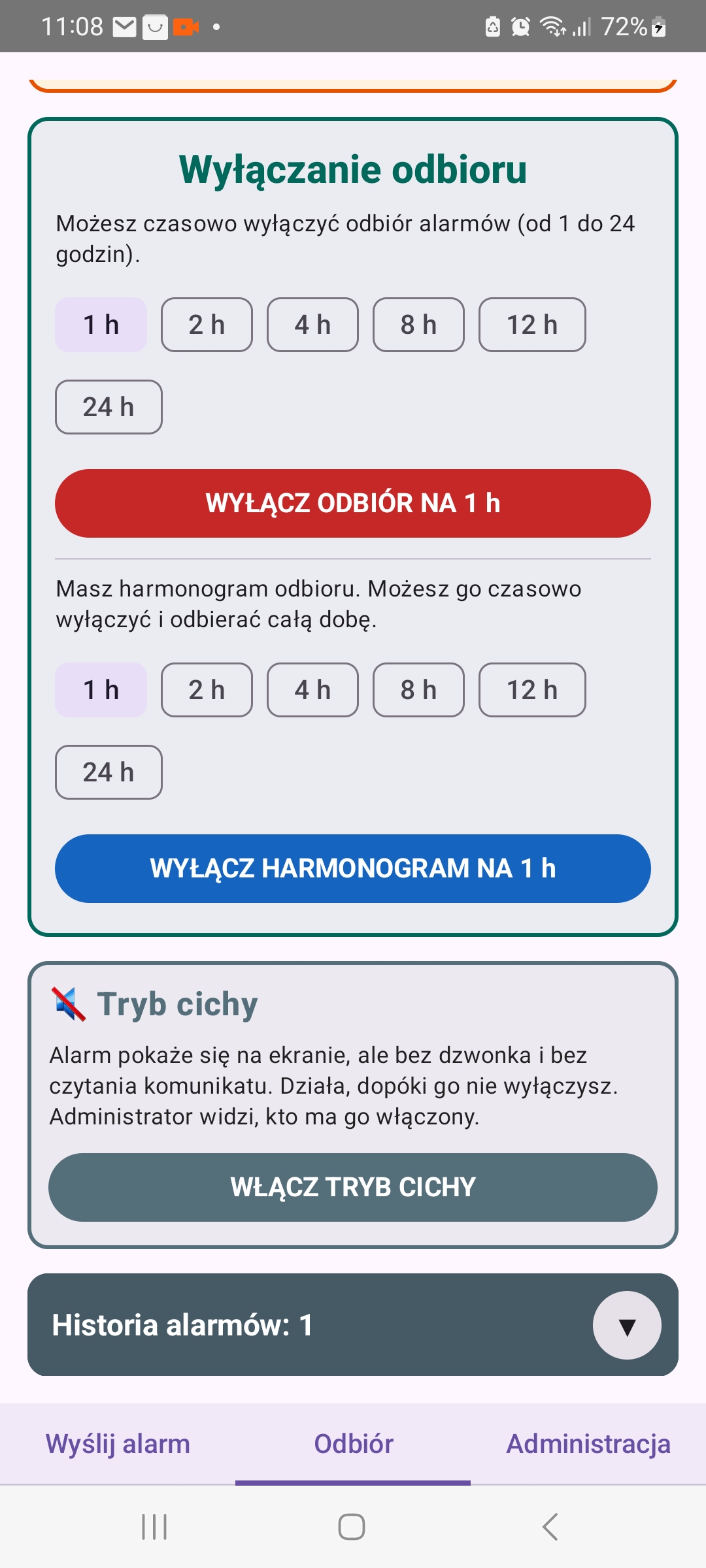
Przejdź do „Wyłączanie odbioru”, gdy np. masz wolne albo urlop
Wybierz czas od 1 do 24 godzin i potwierdź
W tym czasie nie dostajesz alarmów; pasek u góry programu to pokazuje
Włącz odbiór ponownie, gdy wrócisz do pracy
Tylko administrator widzi, kto ma wyłączone alarmy, więc nie zapomnij ich włączyć :)
Jeśli nie zezwolisz aplikacji na „Dostęp do trybu Nie przeszkadzać”, to włączenie tego trybu w telefonie także zablokuje alarmy
Dla prowadzącego
Omów zasady szkoły: w jakich sytuacjach wolno wyłączyć odbiór (to ustala Dyrekcja, nie aplikacja).
Mój harmonogram
W jakich godzinach dostajesz alarmy
Przejdź do karty „Mój harmonogram”
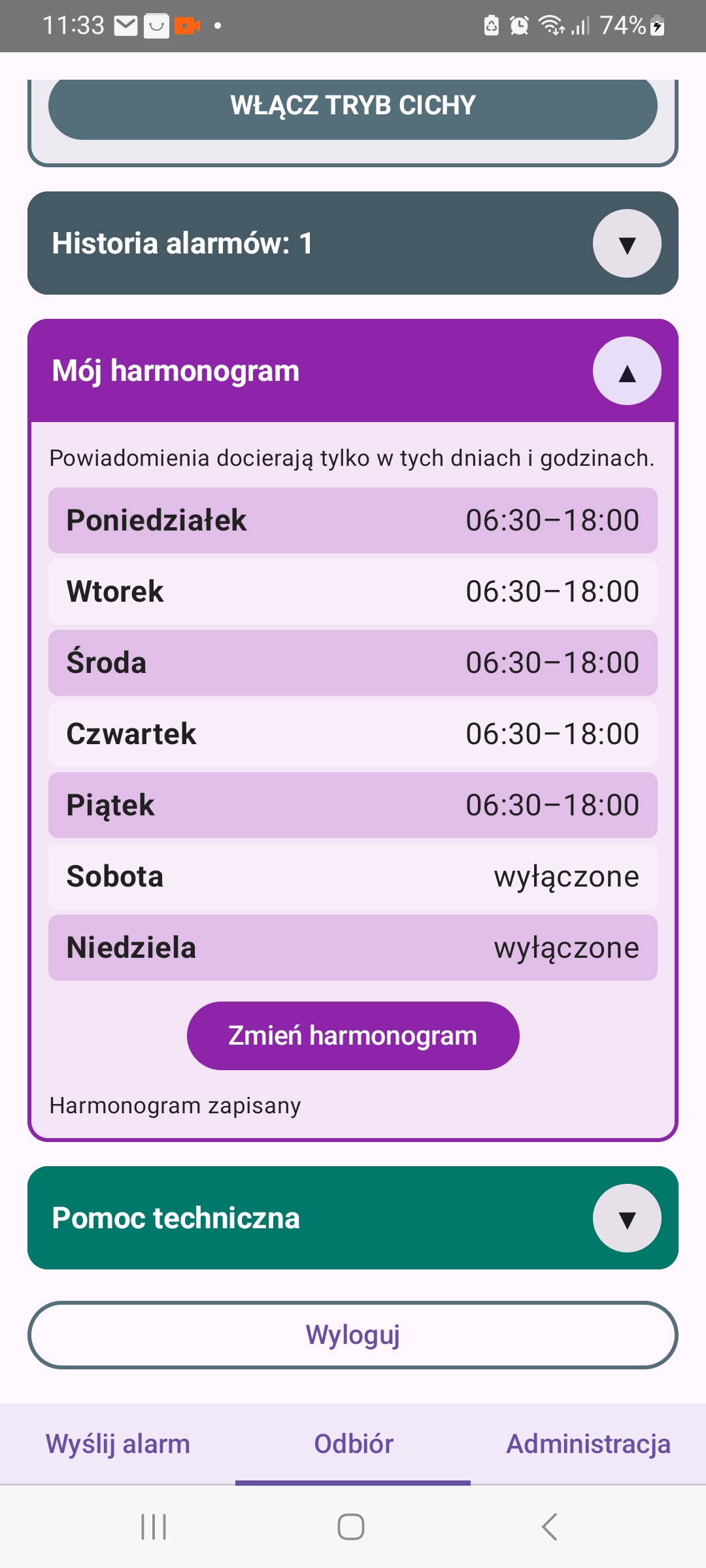
Zobaczysz dni i godziny odbioru, ustawione domyślnie przez administratora
Kliknij „Zmień harmonogram”, ustaw dni i godziny, w jakich aplikacja może wysyłać alarmy, i wyślij do zatwierdzenia
Dopóki administrator nie zatwierdzi zmiany, obowiązuje dotychczasowy harmonogram.
Aktualnie zmiany harmonogramu są zatwierdzane automatycznie :)
Gdy prośba zostanie odrzucona, dostaniesz powiadomienie z uzasadnieniem
Poza harmonogramem alarm nie dzwoni, ale Dyrekcja może wysłać ważny alarm, który dotrze do wszystkich mimo harmonogramu.
Dla prowadzącego
Własny harmonogram wymaga zatwierdzenia przez administratora, chyba że włączono automatyczne zatwierdzanie.
Tryb cichy
Alarm na ekranie, ale bez dźwięku
Przejdź do części „Tryb cichy” i kliknij „Włącz tryb cichy”
Działa bezterminowo i nie wymaga zatwierdzenia przez administratora
Alarm pokaże się na ekranie, ale bez dzwonka i bez czytania komunikatu
Wibracja, lampa błyskowa i ekran alarmu działają jak zawsze
Administrator widzi, kto ma włączony tryb cichy. Wyłącz go, gdy nie jest potrzebny
Dla prowadzącego
Tryb cichy jest na sytuacje, w których dźwięk by przeszkadzał (lekcja, egzamin, spotkanie). Przy wyciszonym alarmie łatwiej go przeoczyć, więc patrz na ekran.
Wskazówki
Żeby alarm zawsze do Ciebie dotarł
Zostaw aplikację w tle
Nie wymuszaj zatrzymania w ustawieniach.
Miej internet
Telefon musi mieć sieć komórkową lub Wi-Fi i nie może być wyłączony.
Nie ograniczaj baterii
Wyłącz oszczędzanie baterii dla ZSK Alarm, jeśli telefon je wymusza. Zużycie baterii jest marginalne, więc nie rozładuje Wam telefonu. To ustawienie zapobiega wyłączeniu aplikacji przez system.
Zostaw zgody
Powiadomienia i wyświetlanie nad innymi aplikacjami muszą być włączone.
Nie wyciszaj telefonu całkowicie w godzinach pracy.
Dla prowadzącego
Nazwy ustawień baterii różnią się zależnie od producenta telefonu (np. „Optymalizacja baterii”, „Automatyczne zarządzanie aplikacjami”). Pokaż na szkoleniu, gdzie to znaleźć na jednym przykładowym telefonie.
Pomoc techniczna ZSK Alarm
Masz pytanie lub problem?
Robert Najdzion
E-mail admin@zsk.olsztyn.pl
Telefon +48 504 834 758
Te dane są też w ramce „Pomoc techniczna” w zakładce „Odbiór”.
Dla prowadzącego
Zakończ pytaniem do uczestników: czy każdy ma zainstalowaną aplikację, pasek statusu pokazuje odbiór i czy wszyscy znaleźli swoją salę w sekcji „Dokąd się udać”. Można zrobić próbny alarm w grupie testowej.